120 FPS sur Fortnite : activer le mode sur PS5 et Xbox
Activez les 120 FPS sur Fortnite sur PS5 ou Xbox Series X|S et vérifiez écran, câble HDMI, réglages vidéo et compromis graphiques.

Auteur : Équipe éditoriale Qwestoria. Publication prévue le 27 septembre 2026 à 12 h. Mis à jour le 25 septembre 2026. Temps de lecture : 8 min. Catégorie : Actualités.
Le réglage 120 FPS de Fortnite n’apparaît que si la console et toute la chaîne vidéo sont compatibles. La fréquence de l’écran, le port HDMI, le câble, les paramètres système et le mode graphique doivent fonctionner ensemble.
À retenir : sur PS5 et Xbox Series X|S, utilisez un écran 120 Hz compatible, activez la sortie adaptée dans la console puis activez le mode 120 IPS dans les paramètres vidéo de Fortnite. La résolution ou certains effets peuvent être réduits.
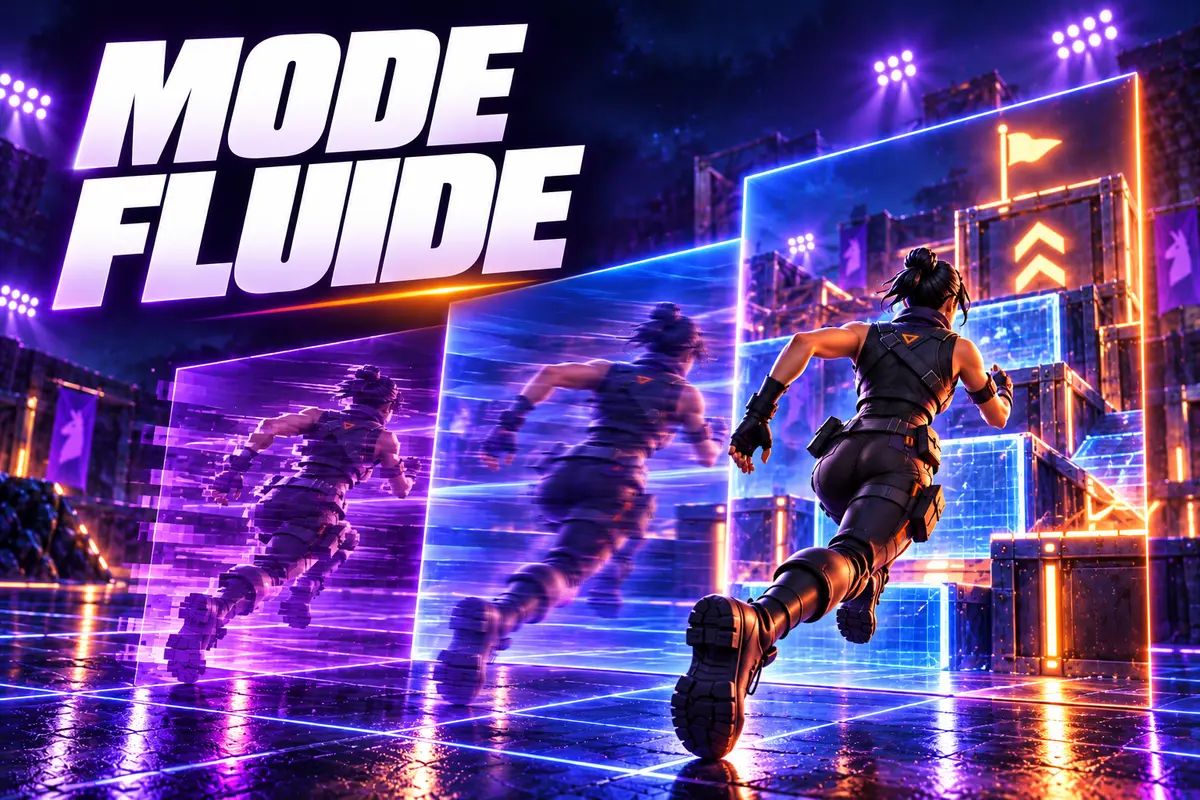
La réponse courte : comment activer les 120 FPS sur Fortnite ?
Sur PS5 ou Xbox Series X|S, branchez la console à un écran compatible 120 Hz avec le bon port HDMI. Activez la sortie 120 Hz ou le mode performance dans les réglages système, relancez Fortnite puis ouvrez Vidéo et activez Mode 120 IPS. Si l’option manque, vérifiez la résolution, le câble et le port utilisé.
Sommaire
- Vérifier le matériel
- Configurer la PS5
- Configurer la Xbox
- Activer dans Fortnite
- Résoudre les problèmes
- Choisir entre fluidité et qualité
Vérifiez toute la chaîne vidéo
La console ne peut pas forcer 120 images si le téléviseur ou le moniteur n’accepte pas 120 Hz à la résolution choisie. Consultez les caractéristiques de l’écran et utilisez le port identifié comme 120 Hz ou HDMI 2.1 lorsque nécessaire.
- PS5 ou Xbox Series X|S.
- Écran compatible 120 Hz.
- Port HDMI compatible avec la résolution visée.
- Câble adapté au signal.
- Mode Jeu activé sur le téléviseur.
Activez la priorité aux performances sur PS5
Dans les paramètres de la PS5, ouvrez les données sauvegardées et paramètres des jeux, puis les préréglages de jeu, et choisissez le mode Performance. Vérifiez aussi que la sortie 120 Hz est réglée sur Automatique dans les paramètres d’écran et vidéo.
- Préréglage de jeu : mode Performance.
- Sortie 120 Hz : Automatique.
- Résolution compatible avec l’écran.
- Bon port HDMI sélectionné.
Relancez Fortnite après le changement
Fermez complètement le jeu puis relancez-le. Le menu vidéo peut alors proposer Mode 120 IPS si la console détecte correctement l’écran.
Point essentiel : 120 FPS et 120 Hz sont liés mais différents. La console doit produire les images et l’écran doit pouvoir les afficher.
Configurez le taux de rafraîchissement sur Xbox
Sur Xbox Series X|S, ouvrez les options TV et affichage, choisissez une résolution compatible puis sélectionnez 120 Hz. Consultez les détails TV 4K pour identifier précisément les modes acceptés par votre écran.
- Options TV et affichage.
- Fréquence : 120 Hz.
- Résolution prise en charge.
- Autoriser les modes compatibles.
- Vérifier les détails du téléviseur.
Activez le mode 120 IPS dans Fortnite
Dans Fortnite, ouvrez les paramètres vidéo et activez Mode 120 IPS. Epic précise que si l’installation ne prend pas en charge la 4K à 120 Hz, la résolution de sortie peut être affectée. Le jeu privilégie alors la fluidité.
- Ouvrir Paramètres puis Vidéo.
- Activer Mode 120 IPS.
- Appliquer les modifications.
- Vérifier la fréquence affichée par l’écran.
Comprenez le compromis graphique
Le mode 120 IPS réduit certains détails et peut désactiver des fonctions visuelles avancées. Pour Nanite, Lumen et certaines fonctions HDR, Epic indique que le mode 120 IPS doit être désactivé.
Test simple : ouvrez le menu d’information de votre écran après activation. Il doit indiquer un signal 120 Hz, sinon revenez aux réglages de sortie de la console.
Corrigez une option 120 FPS absente
Commencez par la console et l’écran avant de réinstaller le jeu. Une résolution trop élevée pour le 120 Hz, un port limité, un câble inadapté ou un mode TV incorrect explique souvent l’absence du réglage.
- Tester un autre port HDMI compatible.
- Activer le mode Jeu du téléviseur.
- Baisser temporairement la résolution.
- Vérifier la sortie 120 Hz de la console.
- Mettre à jour console et écran.
- Fermer puis relancer Fortnite.
Choisissez 120 FPS selon votre priorité
Pour le classé et les duels rapides, la fluidité et la réduction du temps entre deux images peuvent améliorer la sensation de contrôle. Pour une expérience visuelle, 60 FPS permet de conserver davantage d’effets et parfois une résolution plus élevée.
- Compétitif | Priorité à 120 FPS et à la lisibilité
- Créatif visuel | Priorité possible à 60 FPS
- Écran 60 Hz | Aucun bénéfice d’affichage à activer 120 FPS
- Connexion | Les FPS ne réduisent pas le ping réseau
Checklist 120 FPS Fortnite
- Console PS5 ou Xbox Series X|S.
- Écran réellement compatible 120 Hz.
- Port et câble HDMI adaptés.
- Mode Performance activé sur la console.
- Sortie 120 Hz détectée.
- Mode 120 IPS activé dans Fortnite.
- Jeu relancé après modification.
- Fluidité testée dans une vraie partie.
Rejoignez Qwestoria et comparez vos sensations en entraînement, en classé et en duel.
Le meilleur réglage n’est pas celui qui affiche le plus grand nombre, mais celui qui maintient une fréquence stable sur un écran correctement configuré.
Questions fréquentes sur les 120 FPS Fortnite
Peut-on jouer à Fortnite en 120 FPS sur PS5 ?
Oui. Utilisez un écran compatible 120 Hz, activez le mode Performance et la sortie 120 Hz sur la PS5, puis activez Mode 120 IPS dans Fortnite.
La Xbox Series S peut-elle afficher Fortnite à 120 FPS ?
Oui, sur les modes et résolutions compatibles. L’écran doit accepter 120 Hz et la fréquence doit être sélectionnée dans les options TV et affichage de la console.
Pourquoi le mode 120 FPS n’apparaît-il pas ?
La console ne détecte probablement pas une chaîne 120 Hz compatible. Vérifiez écran, port HDMI, câble, résolution, réglage système et redémarrage complet du jeu.
Faut-il un écran HDMI 2.1 pour Fortnite à 120 FPS ?
Pas dans toutes les résolutions. HDMI 2.1 est notamment utile pour la 4K à 120 Hz, mais certains écrans prennent en charge 120 Hz à une résolution inférieure via une autre configuration.
Les 120 FPS réduisent-ils le ping Fortnite ?
Non. Les FPS concernent le rendu des images, tandis que le ping mesure le délai réseau. Une fréquence élevée peut améliorer la sensation de réactivité sans modifier la connexion au serveur.
Sources et ressources vérifiées
Sources officielles Epic Games, PlayStation et Xbox consultées le 25 septembre 2026. Les recommandations de diagnostic sont une synthèse Qwestoria.
Epic Games : activer les 120 IPS sur Fortnite
Epic Games : réglages compétitifs Fortnite sur PC
PlayStation : résolution et sortie 4K 120 Hz
Xbox : préparer son écran pour 120 Hz
Articles associés
Optimisez ensuite l’affichage, les FPS et la lisibilité sur PC.
Traitez séparément les problèmes de réseau et de serveur.
Résolvez les problèmes techniques après un patch.
Qwestoria distingue toujours fluidité, latence système et ping pour éviter les réglages miracles qui ne ciblent pas le bon problème.