Fortnite ne se lance pas après une mise à jour : que faire ?
Fortnite refuse de démarrer après une mise à jour ? Suivez le bon ordre de diagnostic avant de vérifier les fichiers ou réinstaller le jeu.
Auteur : Équipe éditoriale Qwestoria. Publié le 20 septembre 2026. Mis à jour le 20 septembre 2026. Temps de lecture : 10 min. Catégorie : Technique.
Fortnite refuse de s’ouvrir juste après une mise à jour, reste affiché comme « en cours d’exécution » ou revient au lanceur sans message clair. Ne commencez pas immédiatement par tout réinstaller. Le bon diagnostic consiste à distinguer un incident général d’un problème local, puis à tester les solutions du moins intrusif au plus lourd.
À retenir : vérifiez d’abord l’état des services Epic Games. Si aucun incident n’est signalé, redémarrez le lanceur et l’ordinateur, puis vérifiez les fichiers de Fortnite. Lorsque le lanceur indique que le jeu fonctionne sans afficher de fenêtre, Epic recommande aussi de réparer Easy Anti-Cheat et de contrôler les blocages de sécurité.
La réponse courte : que faire si Fortnite ne se lance plus ?
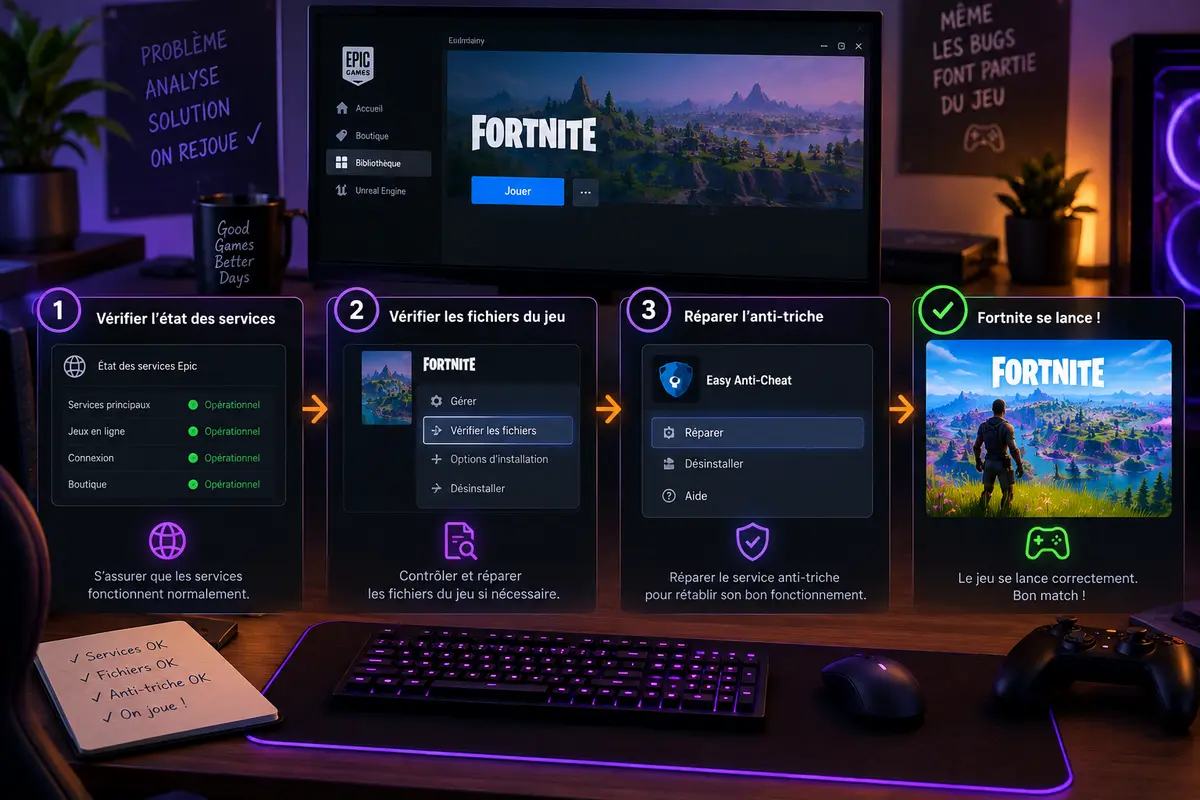
Consultez le statut officiel d’Epic Games, fermez complètement le lanceur, redémarrez le PC puis vérifiez les fichiers de Fortnite depuis Bibliothèque, trois points, Gérer, Vérifier. Si Fortnite reste indiqué comme actif sans s’ouvrir, réparez Easy Anti-Cheat en suivant l’aide officielle Epic.
Sommaire
- Identifier si la panne vient des serveurs ou du PC
- Appliquer les vérifications dans le bon ordre
- Vérifier les fichiers du jeu
- Réparer le lanceur et Easy Anti-Cheat
- Choisir la bonne action selon le symptôme
- Savoir quand réinstaller Fortnite
- Éviter les manipulations inutiles
- Questions fréquentes
- Sources et ressources vérifiées
- Articles associés
Commencez par distinguer une maintenance d’un problème local
Après une mise à jour, Fortnite peut rester indisponible pendant une maintenance planifiée ou rencontrer un incident de service. Dans ce cas, modifier les fichiers du PC ne résout rien. Consultez d’abord la page publique d’état d’Epic Games et vérifiez les composants Fortnite, connexion et services en ligne.
Si les services sont opérationnels et que le problème touche uniquement votre appareil, notez précisément le symptôme : bouton Lancer qui revient à son état initial, jeu marqué comme actif, code d’erreur, écran noir ou fermeture immédiate. Cette information détermine la prochaine vérification.
L’analyse Qwestoria : le moment où le jeu bloque est plus utile que la formule « Fortnite ne marche pas ». Un blocage avant l’ouverture oriente vers le lanceur, les fichiers ou l’anti-triche. Une déconnexion après l’arrivée dans le jeu oriente davantage vers les services ou la connexion.
À lire aussi : vérifier la maintenance et le retour des serveurs Fortnite
L’ordre de diagnostic qui évite de tout réinstaller
- Vérifiez l’état officiel des services Epic Games.
- Fermez complètement Fortnite et Epic Games Launcher.
- Redémarrez l’ordinateur afin de libérer les processus restés actifs.
- Lancez Fortnite depuis Epic Games Launcher.
- Vérifiez les fichiers du jeu si le blocage continue.
- Recherchez le code d’erreur exact lorsqu’il existe.
- Réparez Easy Anti-Cheat si le jeu reste actif sans fenêtre ou si l’erreur le mentionne.
- Gardez la réinstallation pour la fin.
Comment vérifier les fichiers de Fortnite dans Epic Games Launcher
Epic Games indique d’ouvrir le lanceur, d’aller dans Bibliothèque, de cliquer sur les trois points à côté de Fortnite, de choisir Gérer puis Vérifier. Le lanceur compare les fichiers installés et remplace ceux qui sont différents ou endommagés. Les données de sauvegarde ne sont pas supprimées par cette vérification.
Laissez la vérification se terminer avant de relancer le jeu. Si un message d’erreur précis apparaît ensuite, recherchez cette formulation exacte dans l’assistance Epic Games. Une erreur identifiée permet d’éviter des manipulations générales qui ne ciblent pas la vraie cause.
Fortnite est indiqué comme actif, mais aucune fenêtre ne s’ouvre
Pour ce symptôme précis, Epic Games recommande de vérifier les fichiers, de réparer Easy Anti-Cheat et de contrôler si la protection Windows bloque le dossier Fortnite. Une exclusion de sécurité ne doit être ajoutée que pour le dossier officiel du jeu et uniquement si vous avez vérifié son emplacement.
Quand faut-il réparer Easy Anti-Cheat ?
Réparez Easy Anti-Cheat lorsque le message d’erreur le cite, lorsque son installation est signalée comme absente ou lorsque Fortnite reste actif sans apparaître. Epic conseille aussi de lancer le jeu depuis Epic Games Launcher et de vérifier que le service EAC n’est pas bloqué par le pare-feu.
Quand faut-il contrôler les applications en arrière-plan ?
Si la vérification des fichiers et la réparation EAC ne suffisent pas, fermez les programmes non essentiels avant un nouveau test. Epic précise que certaines applications peuvent interférer avec Easy Anti-Cheat. Réactivez ensuite vos programmes progressivement pour identifier un conflit au lieu de désactiver durablement vos protections.
Choisir la bonne solution selon ce que vous observez
| Symptôme | Première vérification | Action suivante | À éviter |
|---|---|---|---|
| Serveurs en maintenance | Statut Epic Games | Attendre la fin de l’incident | Réinstaller le jeu |
| Bouton Lancer sans réaction | Fermer le lanceur et redémarrer | Vérifier les fichiers | Modifier plusieurs réglages à la fois |
| Jeu actif sans fenêtre | Vérifier les fichiers | Réparer Easy Anti-Cheat | Forcer plusieurs lancements simultanés |
| Code d’erreur EAC | Rechercher le code exact | Suivre la procédure EAC officielle | Télécharger un outil non officiel |
| Fermeture immédiate | Noter le message et vérifier les fichiers | Contrôler les programmes en arrière-plan | Supprimer des dossiers au hasard |
Repère pratique : ne changez qu’un élément à la fois et testez après chaque étape. Vous saurez ainsi quelle action a réellement corrigé le lancement et pourrez revenir en arrière si un réglage aggrave le problème.
Faut-il réinstaller Fortnite immédiatement ?
Non. La réinstallation est plus longue et ne corrige pas un incident de serveur ou un conflit externe. Epic place généralement la vérification des fichiers et les procédures liées au message d’erreur avant la réinstallation. Réinstallez seulement après avoir terminé ces étapes et vérifié l’espace disponible.
Les erreurs qui compliquent le diagnostic
- Relancer le jeu plusieurs fois alors qu’un processus Fortnite reste actif.
- Réinstaller avant de consulter le statut des services.
- Télécharger un réparateur ou un pilote depuis une source non officielle.
- Ajouter des exclusions de sécurité trop larges au lieu du seul dossier vérifié.
- Appliquer plusieurs solutions en même temps sans tester entre chaque étape.
La méthode Qwestoria pour documenter le problème
Notez l’heure du problème, la plateforme, le dernier écran visible, le message exact et les étapes déjà testées. Cette fiche évite de répéter les mêmes manipulations et permet de demander de l’aide avec des informations utiles si le blocage continue.
Retrouvez les guides Fortnite Qwestoria
Créez votre compte pour accéder aux missions, aux récompenses et aux ressources communautaires Qwestoria.
Notre conseil : commencez par les services, puis les fichiers, puis Easy Anti-Cheat. Cet ordre couvre les causes les plus directement documentées par Epic sans effacer inutilement toute l’installation.
À lire aussi : réduire son ping et diagnostiquer sa connexion Fortnite
Questions fréquentes sur le lancement de Fortnite
Pourquoi Fortnite ne se lance plus après une mise à jour ?
Une maintenance peut encore être active, ou des fichiers locaux peuvent être incomplets ou endommagés. Vérifiez d’abord le statut Epic Games, puis redémarrez le lanceur et utilisez la fonction Vérifier avant toute réinstallation.
Comment vérifier les fichiers de Fortnite ?
Dans Epic Games Launcher, ouvrez Bibliothèque, cliquez sur les trois points de Fortnite, sélectionnez Gérer puis Vérifier. Le lanceur contrôle l’installation et répare les fichiers différents sans supprimer votre progression enregistrée sur le compte.
Pourquoi Epic Games indique que Fortnite est en cours d’exécution ?
Un processus peut rester actif sans afficher la fenêtre du jeu. Epic recommande alors de vérifier les fichiers, de réparer Easy Anti-Cheat et de contrôler un éventuel blocage du dossier Fortnite par la sécurité Windows.
Faut-il désinstaller Fortnite pour corriger le problème ?
Pas en première intention. Consultez les services, redémarrez, vérifiez les fichiers et suivez la procédure correspondant au message d’erreur. La réinstallation devient pertinente seulement si ces étapes officielles ne résolvent pas le lancement.
Sources et ressources vérifiées
Sources consultées le 20 septembre 2026 : état public des services Epic Games, assistance Fortnite sur le jeu indiqué comme actif sans s’ouvrir, vérification des fichiers dans Epic Games Launcher et dépannage Easy Anti-Cheat. Les étapes ont été réorganisées par Qwestoria pour proposer un diagnostic progressif.
Source officielle : état des services Epic Games
Source officielle : Fortnite actif dans le lanceur mais invisible
Source officielle : vérifier les fichiers de Fortnite
Articles associés
À quelle heure rouvrent les serveurs Fortnite ?
Vérifiez si une maintenance explique l’indisponibilité du jeu.
Comment réduire son ping sur Fortnite
Diagnostiquez la latence et les problèmes de connexion en jeu.
Transformez vos problèmes de partie en corrections concrètes.
L’équipe éditoriale Qwestoria vérifie les procédures officielles Epic Games avant de les transformer en guides pratiques pour les joueurs Fortnite.