Touches Fortnite : comment construire des keybinds adaptés à sa main
Construisez des touches Fortnite confortables selon votre main, la fréquence des actions et vos erreurs, sans copier aveuglément les réglages d’un pro.
Auteur : Équipe éditoriale Qwestoria. Publié le 20 septembre 2026. Mis à jour le 20 septembre 2026. Temps de lecture : 11 min. Catégorie : Entraînement.
Copier les touches d’un joueur professionnel ne garantit pas une bonne configuration. La taille de votre main, votre clavier, votre souris, les actions que vous utilisez le plus et les erreurs que vous répétez changent le résultat. L’objectif est de rendre les actions fréquentes accessibles sans casser votre déplacement ni surcharger un seul doigt.
À retenir : conservez vos touches de déplacement, placez les actions les plus fréquentes dans la zone la plus facile à atteindre et évitez de demander au même doigt plusieurs actions urgentes. Modifiez peu de touches à la fois, puis testez-les dans une séquence identique avant de juger la configuration.
La réponse courte : quelles touches choisir sur Fortnite ?
Gardez les déplacements sur une base stable, attribuez les actions urgentes aux touches ou boutons atteignables sans regarder le clavier, puis éloignez les actions rares. La meilleure configuration est celle qui reste confortable pendant une partie et qui produit moins d’erreurs lors de séquences répétées.
Sommaire
- Pourquoi il n’existe pas de keybinds universels
- Cartographier la portée de sa main
- Classer les actions par fréquence
- Éviter les conflits entre les doigts
- Construire une première configuration
- Tester ses touches sans tout changer
- Corriger les erreurs fréquentes
- Questions fréquentes
- Sources et ressources vérifiées
- Articles associés
Il n’existe pas une seule meilleure configuration de touches
Epic Games permet de modifier les commandes depuis les paramètres et affiche des options différentes selon le périphérique et le mode sélectionné. Cette personnalisation existe parce que les besoins varient. Une touche parfaite sur un grand clavier peut devenir inconfortable sur un format compact ou avec une main plus petite.
Une configuration se juge sur trois critères : pouvez-vous atteindre la touche sans déplacer toute la main, gardez-vous le contrôle du mouvement pendant l’action et faites-vous moins d’erreurs après plusieurs répétitions ? La popularité d’un réglage ne remplace pas ces observations.
L’analyse Qwestoria : une touche rarement utilisée peut être plus éloignée. Une action urgente doit rester accessible pendant le mouvement. Le vrai objectif n’est pas d’avoir les mêmes keybinds qu’un autre joueur, mais de réduire les hésitations et les conflits dans vos propres séquences.
Commencez par cartographier la portée naturelle de votre main
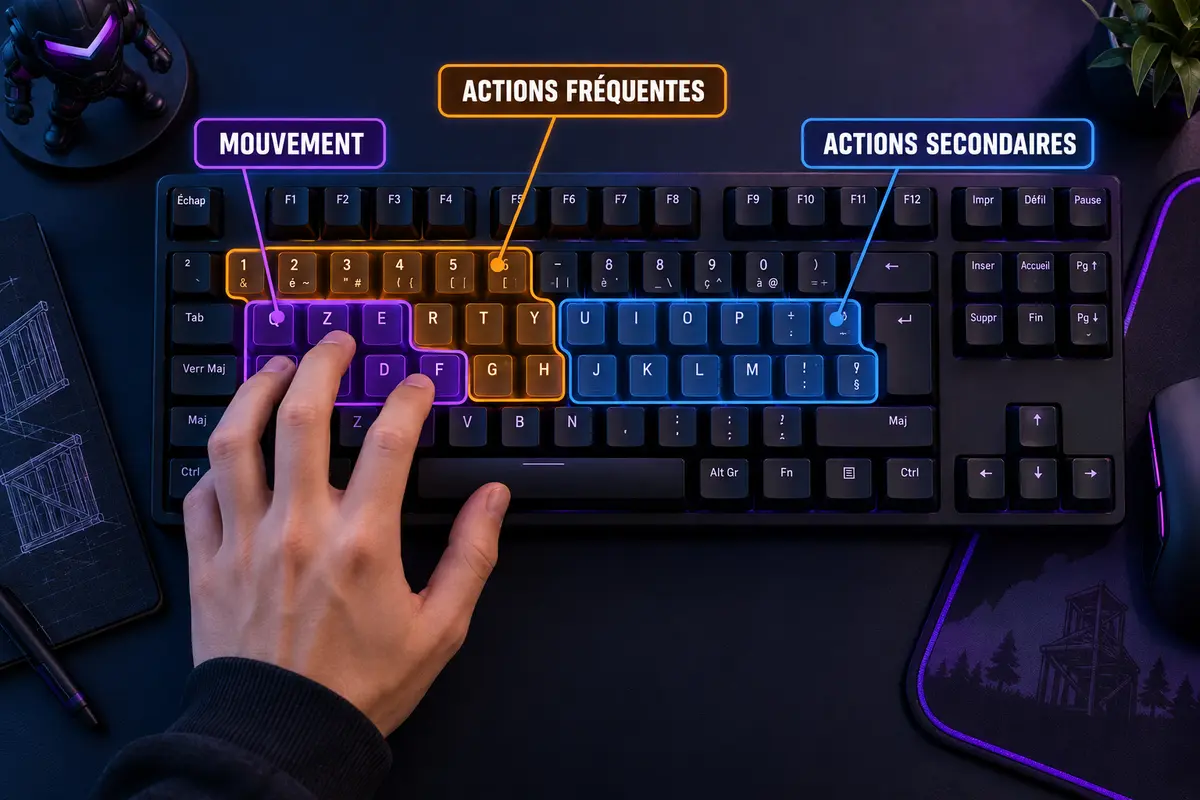
Posez votre main dans sa position de jeu habituelle. Sans regarder le clavier, testez les touches voisines avec chaque doigt. Classez-les en trois zones : faciles à atteindre, accessibles avec un petit déplacement et inconfortables. Les boutons latéraux de la souris peuvent aussi accueillir une action si vous les utilisez sans modifier votre prise.
- Zone immédiate : touches atteintes sans déplacer la paume.
- Zone proche : touches accessibles avec une extension courte du doigt.
- Zone secondaire : touches qui imposent un déplacement de la main ou une perte de repère.
- Souris : boutons réellement accessibles sans serrer ou tourner la main.
Classez les actions Fortnite par fréquence et urgence
Séparez les actions que vous utilisez sous pression des actions occasionnelles. Le déplacement, le saut, l’édition, les pièces de construction et les changements d’équipement demandent généralement une exécution rapide. La carte, l’inventaire ou une emote peuvent accepter une touche plus éloignée.
Actions à protéger en priorité
Protégez d’abord le mouvement. Une touche d’action ne doit pas vous obliger à abandonner involontairement une direction essentielle au même moment. Testez notamment les combinaisons que vous utilisez pendant un duel, pas seulement chaque touche isolée dans le menu.
Actions qui peuvent être plus éloignées
Les commandes utilisées hors combat ou avec un temps de préparation plus long peuvent rester dans la zone secondaire. Les éloigner libère les touches les plus confortables pour les actions qui doivent s’enchaîner sans regarder le clavier.
Évitez de surcharger un seul doigt
Listez les actions attribuées à chaque doigt. Si deux actions urgentes doivent être exécutées presque simultanément avec le même doigt, testez une autre répartition. Le conflit apparaît souvent pendant une vraie séquence, lorsque le doigt doit quitter une touche de mouvement pour atteindre une construction ou une édition.
| Famille d’actions | Priorité | Placement conseillé | Critère de validation |
|---|---|---|---|
| Déplacement | Très élevée | Zone immédiate | Aucune direction perdue pendant l’action |
| Construction et édition | Élevée | Zone immédiate ou souris | Enchaînement sans déplacer la paume |
| Équipement et interaction | Moyenne à élevée | Zone proche | Accès fiable sans regarder |
| Carte et inventaire | Moyenne | Zone proche ou secondaire | Aucune gêne en combat |
| Emotes et actions rares | Faible | Zone secondaire | Aucune touche prioritaire occupée |
Construisez une première version sans tout bouleverser
Gardez les touches que vous utilisez déjà sans erreur. Modifiez seulement les commandes qui créent une gêne identifiable : touche trop loin, conflit avec le déplacement, confusion entre deux actions ou bouton de souris difficile à presser. Une modification ciblée est plus facile à apprendre et à comparer.
Repère pratique : changez une à trois touches maximum, puis répétez la même séquence de construction, d’édition et de changement d’équipement. Notez les erreurs avant d’ajouter une nouvelle modification.
À lire aussi : intégrer vos nouvelles touches à un échauffement de 15 minutes
Le protocole Qwestoria pour tester ses keybinds
- Répétez une séquence simple sans adversaire pour vérifier la mémoire des touches.
- Ajoutez le déplacement et les changements de direction.
- Reproduisez une séquence de duel avec construction, édition et équipement.
- Jouez plusieurs parties sans modifier les réglages entre deux erreurs isolées.
- Notez les erreurs récurrentes et la commande concernée.
- Conservez la configuration si l’erreur diminue et que la main reste confortable.
Ne jugez pas une touche uniquement sur sa vitesse lors du premier essai. Une erreur ponctuelle peut venir de l’apprentissage. En revanche, une douleur, une extension forcée ou un conflit répété justifie une nouvelle attribution. Arrêtez le test si une gêne physique apparaît.
Les erreurs qui rendent une configuration instable
- Copier tous les réglages d’un joueur sans tenir compte de son matériel.
- Changer la majorité des touches après une seule mauvaise partie.
- Attribuer plusieurs actions urgentes au même doigt.
- Choisir un bouton de souris qui modifie la prise ou la visée.
- Tester chaque commande isolément sans reproduire une séquence réelle.
- Conserver une touche qui provoque une gêne physique.
Où modifier les commandes dans Fortnite ?
Epic Games indique d’ouvrir le menu, de sélectionner l’icône d’engrenage puis l’onglet correspondant au périphérique. Pour le clavier et la souris, choisissez l’icône des touches fléchées. Si une option n’apparaît pas, vérifiez le mode de jeu sélectionné dans le salon, car les réglages disponibles peuvent en dépendre.
Epic précise aussi que les paramètres clavier ou manette ne peuvent pas être transférés automatiquement d’une plateforme à une autre. Si vous changez de plateforme, prévoyez de recréer puis de contrôler votre configuration.
Progressez avec les guides Qwestoria
Retrouvez des méthodes d’entraînement, accomplissez des missions et rejoignez la communauté Qwestoria.
Notre conseil : gardez une configuration simple, stable et mesurable. Une touche devient bonne lorsqu’elle permet la bonne action au bon moment sans gêne ni conflit, pas lorsqu’elle ressemble à celle d’un joueur connu.
À lire aussi : programme d’entraînement Fortnite en 30 minutes
Questions fréquentes sur les touches Fortnite
Quelles sont les meilleures touches pour Fortnite ?
Il n’existe pas de configuration universelle. Les meilleures touches sont accessibles avec votre main et votre matériel, préservent le déplacement pendant les actions urgentes et produisent moins d’erreurs lors de séquences répétées.
Comment changer ses touches sur Fortnite ?
Ouvrez le menu Fortnite, sélectionnez les paramètres puis l’onglet du périphérique utilisé. Pour le clavier et la souris, Epic Games indique de choisir l’icône des touches fléchées avant de modifier les commandes disponibles.
Peut-on transférer ses keybinds entre plusieurs plateformes ?
Non, Epic Games indique que les paramètres clavier ou manette ne peuvent pas être transférés automatiquement d’une plateforme à une autre. Vous devez recréer et vérifier votre configuration lorsque vous changez de plateforme.
Faut-il utiliser les boutons latéraux de la souris ?
Ils peuvent accueillir une action fréquente si vous les pressez sans modifier votre prise ni perturber la visée. Testez chaque bouton dans une séquence réelle et retirez-le si votre main se crispe ou se déplace.
Combien de temps faut-il pour s’habituer à de nouvelles touches ?
Il n’existe pas de durée fixe valable pour tous. Changez peu de commandes, répétez les mêmes séquences et observez les erreurs sur plusieurs sessions. Une gêne physique persistante indique que la touche doit être revue.
Sources et ressources vérifiées
Sources consultées le 20 septembre 2026 : assistance Epic Games sur la modification des commandes PC et console, et sur l’impossibilité de transférer automatiquement les paramètres entre plateformes. La méthode de classement, de test et d’observation des erreurs est une méthode éditoriale Qwestoria.
Source officielle : modifier les commandes Fortnite
Source officielle : paramètres sur plusieurs plateformes
Articles associés
Échauffement Fortnite avant le Ranked
Intégrez vos nouvelles touches dans une routine courte et structurée.
Programme d’entraînement Fortnite en 30 minutes
Organisez votre entraînement quotidien autour d’objectifs mesurables.
Travaillez votre précision avec une méthode cohérente avec vos réglages.
L’équipe éditoriale Qwestoria transforme les réglages Fortnite en protocoles de test simples, reproductibles et adaptés aux contraintes réelles des joueurs.