Tester une map UEFN avant publication : la checklist qualité
Une checklist complète pour tester une map UEFN, repérer les bugs, vérifier l’onboarding, contrôler les performances et organiser les retours.

Auteur : Équipe éditoriale Qwestoria. Publication prévue le 25 septembre 2026. Mis à jour le 22 septembre 2026. Temps de lecture : 10 min. Catégorie : Actualités.
Une map qui fonctionne dans l’éditeur n’est pas forcément prête pour des joueurs. Un vrai test doit vérifier la totalité du parcours, les mécaniques dans des conditions réalistes, la compréhension d’un nouveau joueur et le comportement de l’île sur plusieurs plateformes.
À retenir : testez d’abord seul du spawn à la fin, puis avec un groupe qui ne connaît pas la map. Notez chaque problème avec une étape de reproduction, une gravité et une version avant de corriger.
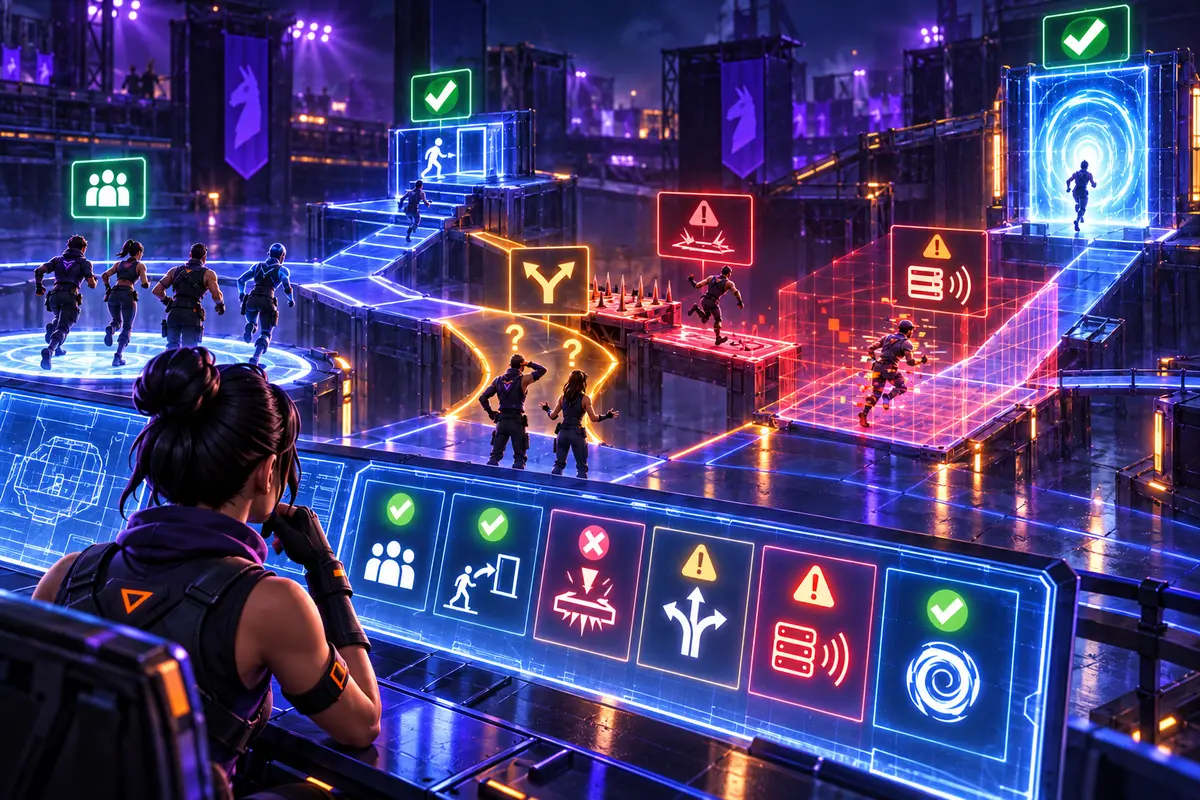
La réponse courte : comment tester une map UEFN avant de la publier ?
Lancez une session dans UEFN, jouez la map du début à la fin sans utiliser d’outil d’éditeur, puis répétez le test sur console ou une autre plateforme. Créez ensuite une version privée et un playtest dans le Creator Portal pour des joueurs de confiance. Demandez-leur d’expliquer ce qu’ils comprennent, observez les abandons et classez les problèmes avant de soumettre la version à la modération.
Sommaire
- Préparer une version testable
- Vérifier le parcours complet
- Tester gameplay, Verse et interface
- Contrôler les performances
- Organiser un playtest externe
- Classer et corriger les problèmes
- Questions fréquentes et sources
Préparez une version stable avant le premier test
Enregistrez le projet, construisez le code Verse et poussez les changements nécessaires avant de lancer la session. Le test doit porter sur une version identifiable. Si les testeurs ne jouent pas tous la même version, leurs retours deviennent difficiles à reproduire.
- Enregistrer tous les fichiers modifiés.
- Compiler le code Verse et résoudre les erreurs.
- Utiliser Push Changes lorsque les appareils, ressources ou propriétés ont changé.
- Noter le numéro ou la date de la version testée.
- Désactiver les outils de débogage qui ne seront pas présents en production.
Contrôle prioritaire : recommencez toujours une partie depuis les conditions normales. Un test lancé au milieu du niveau ne valide ni le spawn, ni l’onboarding, ni les états initiaux.
Jouez le parcours complet comme un nouveau joueur
Epic recommande de vérifier que l’expérience fonctionne du début à la fin. Commencez au spawn, suivez uniquement les informations accessibles au joueur et terminez une manche complète. Ne corrigez pas pendant le passage : notez le problème, puis poursuivez pour découvrir ses conséquences.
Le spawn et les premières secondes
Vérifiez le point d’apparition, la caméra, l’inventaire, les équipes, les protections temporaires et la direction suggérée. Le joueur doit comprendre où aller et quelle action effectuer sans connaître votre projet.
Le tutoriel et le premier objectif
Observez si les consignes sont visibles au bon moment, si le vocabulaire est clair et si le premier succès arrive rapidement. Une instruction exacte mais affichée trop tôt ou trop loin peut être aussi inefficace qu’une instruction absente.
La fin de partie et le redémarrage
Terminez la partie de toutes les façons possibles : victoire, défaite, temps écoulé, égalité ou abandon. Contrôlez les scores, les récompenses internes, l’écran de fin, la remise à zéro des appareils et le lancement de la manche suivante.
Vérifiez chaque mécanique et chaque état
Ne testez pas seulement le scénario idéal. Provoquez les cas limites : deux joueurs activent le même appareil, un joueur quitte l’équipe, un objet disparaît, un objectif est terminé dans un ordre inattendu ou une manche redémarre après une erreur.
- Appareils | Déclenchements, délais, canaux et réinitialisation
- Verse | Compilation, erreurs du journal, événements concurrents et états persistants
- Collisions | Sols, murs, props destructibles et zones invisibles
- Inventaire | Objets accordés, retirés, conservés ou dupliqués
- Équipes | Apparition, changement d’équipe, spectateur et victoire
- Sauvegarde | Progression conservée seulement lorsque c’est prévu
- Audio et interface | Messages, sons, HUD et lisibilité
Testez les collisions et les sorties de carte
Cherchez les angles où un joueur peut traverser un mur, rester bloqué, atteindre une zone décorative ou contourner un obstacle. Vérifiez aussi la destruction des props et les ressources attendues : la documentation Epic précise qu’un prop sans collision ne produit pas de ressources.
Testez les changements Verse correctement
Push Verse Changes accélère les petites itérations de code, tandis que Push Changes met aussi à jour les modifications d’appareils, de props et de propriétés. Après un changement important ou un comportement incohérent, redémarrez une session propre pour éviter de conclure à partir d’un état ancien.
Repère Qwestoria : pour chaque bug, notez version, plateforme, nombre de joueurs, action exacte, résultat observé et résultat attendu.
Contrôlez la performance sur plusieurs plateformes
Un test PC ne suffit pas à garantir la même expérience sur console ou mobile. Epic permet de connecter une console depuis les options de Launch Session. Contrôlez la fluidité, les chargements, la lisibilité, les effets, la mémoire et les comportements qui dépendent du nombre de joueurs.
- Fréquence d’images stable dans les zones principales.
- Absence de saccades lors du chargement d’une nouvelle zone ou d’un effet.
- Temps d’apparition et de redémarrage acceptables.
- Interface lisible sur plusieurs tailles d’écran.
- Contrôles jouables avec manette et tactile si la map les vise.
- Aucun crash ou retour au lobby pendant une partie complète.
Utilisez le tableau de bord Performance après publication
Le tableau de bord Performance du Creator Portal distingue notamment fréquence d’images, saccades et crashs par plateforme. Ces données complètent les playtests : un problème absent chez vos testeurs peut apparaître à plus grande échelle ou sur un appareil différent.
Créez un playtest privé dans le Creator Portal
La page Publishing permet de transformer une version privée en playtest et de générer un code spécial. Vous pouvez ensuite créer un groupe de testeurs de confiance. Epic recommande des personnes capables de signaler les problèmes de gameplay, d’art, de messages et de clarté des objectifs.
- Créer une version privée depuis UEFN.
- Ouvrir le projet dans le Creator Portal.
- Aller dans Publishing puis Playtests.
- Sélectionner la version privée et créer le playtest.
- Ajouter les joueurs au groupe de playtest.
- Partager le code et les consignes sans expliquer les solutions.
Ne guidez pas trop les testeurs
Demandez aux joueurs de penser à voix haute, mais n’expliquez pas où aller ou quoi faire. Si vous intervenez, notez le moment : cette aide indique précisément une information que la map ne transmet pas encore.
Demandez des retours observables
Évitez la seule question « vous avez aimé ? ». Demandez ce que le joueur pensait devoir faire, où il a hésité, quand il s’est ennuyé, quelle règle semblait injuste et s’il aurait relancé une partie. Comparez ses réponses avec ce que vous avez observé.
Classez les problèmes avant de corriger
Tous les retours n’ont pas la même priorité. Corrigez d’abord ce qui bloque la session ou empêche la publication, puis les problèmes qui faussent les règles, provoquent un abandon ou touchent plusieurs plateformes.
- Bloquant | Impossible de lancer, terminer ou publier la map
- Critique | Crash, duplication, sortie de carte ou victoire incorrecte
- Majeur | Objectif incompréhensible, mécanique instable ou forte chute de performance
- Mineur | Défaut visuel, formulation ou gêne sans blocage
- Suggestion | Préférence ou amélioration non nécessaire à la version actuelle
Utilisez une fiche de bug reproductible
- Titre court du problème.
- Version et plateforme.
- Étapes exactes pour le reproduire.
- Résultat observé et résultat attendu.
- Fréquence : toujours, souvent ou rare.
- Capture, vidéo ou extrait du journal si disponible.
- Statut : à confirmer, à corriger, corrigé ou retesté.
Retestez la correction et les zones voisines
Une correction peut déplacer le problème. Après chaque changement, reproduisez le scénario initial puis testez la fonction voisine : une modification du spawn peut casser l’équipe, une correction d’objectif peut empêcher la fin de manche, une optimisation peut modifier l’apparence d’un asset.
Checklist finale avant la soumission
- La map se joue du spawn à la fin sans intervention du créateur.
- Toutes les conditions de victoire et de défaite fonctionnent.
- Les appareils et le code Verse repartent dans un état propre.
- Les collisions, inventaires, équipes et sauvegardes sont corrects.
- Un test a été réalisé sur au moins une autre plateforme.
- Les problèmes bloquants, critiques et majeurs sont fermés.
- La validation UEFN et le calcul de mémoire sont conformes.
- Le titre, la miniature et la description correspondent au gameplay réel.
- Une version privée distincte a été retestée avant la soumission.
Créez votre profil, présentez votre île et trouvez des joueurs capables de vous donner des retours utiles.
Le meilleur playtest n’est pas celui où tout fonctionne. C’est celui qui révèle les problèmes pendant qu’ils sont encore simples à corriger.
Questions fréquentes sur les tests de map UEFN
Comment lancer un test de map dans UEFN ?
Enregistrez le projet, compilez Verse puis cliquez sur Launch Session. Une fois l’île chargée dans Fortnite, démarrez la partie et jouez-la dans les conditions normales, du spawn jusqu’à la fin.
Comment inviter des joueurs à tester une map UEFN ?
Créez une version privée, puis ouvrez l’onglet Playtests de la page Publishing dans le Creator Portal. Sélectionnez la version, créez le playtest et ajoutez des joueurs de confiance à votre groupe avant de partager le code.
Que faut-il vérifier avant de publier une map Fortnite ?
Vérifiez le parcours complet, les objectifs, les appareils, Verse, les équipes, les collisions, la fin de partie, la mémoire, les performances et la compréhension des nouveaux joueurs. Retestez ensuite la version privée exacte qui sera soumise.
Pourquoi une map UEFN refuse-t-elle de se publier ?
Une erreur de validation, une référence ou propriété non autorisée, une texture non conforme, un calcul mémoire hors budget ou un élément obligatoire du Creator Portal peut bloquer la publication. Lisez le journal et corrigez la cause indiquée avant une nouvelle soumission.
Peut-on tester une map UEFN sans la rendre publique ?
Oui. Une version privée peut être utilisée pour une session personnelle ou transformée en playtest avec un code dédié à un groupe de testeurs. Elle n’apparaît pas publiquement dans Discover.
Sources et ressources vérifiées
Sources officielles Epic Games consultées le 22 septembre 2026 : playtest UEFN, groupes de playtesteurs, page Publishing, validation et tableau de bord Performance. La checklist et la méthode de qualification constituent une analyse éditoriale Qwestoria.
Source officielle : tester une île dans UEFN
Source officielle : ajouter des playtesteurs
Source officielle : validation et correction UEFN
Source officielle : tableau de bord Performance
Articles associés
Reliez vos playtests aux abandons, aux retours et aux minutes par joueur.
Présentez une promesse claire et fidèle à votre expérience.
Comprenez les signaux qui limitent la distribution d’une île.
L’équipe éditoriale Qwestoria transforme les procédures officielles en méthodes de test simples afin d’aider les créateurs à publier des expériences plus stables, plus claires et mieux préparées.